Domain usefulness.de kaufen?
Wir ziehen mit dem Projekt
usefulness.de um.
Sind Sie am Kauf der Domain
usefulness.de interessiert?
domain@kv-gmbh.de · 0541-91531010
Domain usefulness.de kaufen?
Kann man eine externe Webcam am Laptop nutzen?
Ja, es ist möglich, eine externe Webcam an einem Laptop zu nutzen. Dafür muss die Webcam einfach über einen USB-Anschluss mit dem Laptop verbunden werden. Anschließend kann die Webcam in den Einstellungen des Betriebssystems ausgewählt und verwendet werden. **
Wie funktioniert es, Skype ohne Webcam zu nutzen?
Um Skype ohne Webcam zu nutzen, kannst du entweder eine Audioverbindung herstellen oder einen Textchat verwenden. Du kannst Anrufe tätigen und empfangen, Sprachnachrichten senden und empfangen sowie Textnachrichten austauschen. Beachte jedoch, dass einige Funktionen, wie beispielsweise Videoanrufe, ohne Webcam nicht verfügbar sind. **


Ähnliche Suchbegriffe für Webcam
Top-Angebote
Produkte zum Begriff Webcam:
-
Cadorabo Webcam 1080P, Webcam, SchwarzCadorabo Webcam 1080P mit Mikrofon, USB 2.0 und drehbarem Clip Die Kamera liefert dank High-Level Objektiv und 1080P Auflösung ein kristallklares Bild und kann eine Framerate von bis zu 30 fps erreichen. Das Objektiv kann während der Übertragung manuell eingestellt werden, um die Bildschärfe anzupassen. Die Reduzierung von störenden Hintergrundgeräuschen erfolgt durch zwei eingebaute geräuschunterdrückende Mikrofone. Der flexible Clip ermöglicht eine Drehung um 75° und 180° und kann somit an alle Situationen und Geräte angepasst werden. Spezifikationen: Bildsensor: CMOS Dynamische Auflösung: 1920*1080P Video Komprimierung: H.264 Blickwinkel: 90° Anschluss: USB 2.0 Bildrate: 30fps Kompatible Systeme: Windows, Mac OS, Android Smart TV, XBOX ONE Mit dieser Webcam können Sie ohne Bedenken in Ihre Online-Schulungen, Videochats, Live-Streams und Online Meetings und Konferenzen starten.36,99 €*Versand: 0,00 €Sichere Weiterleitung zum Anbieter
-
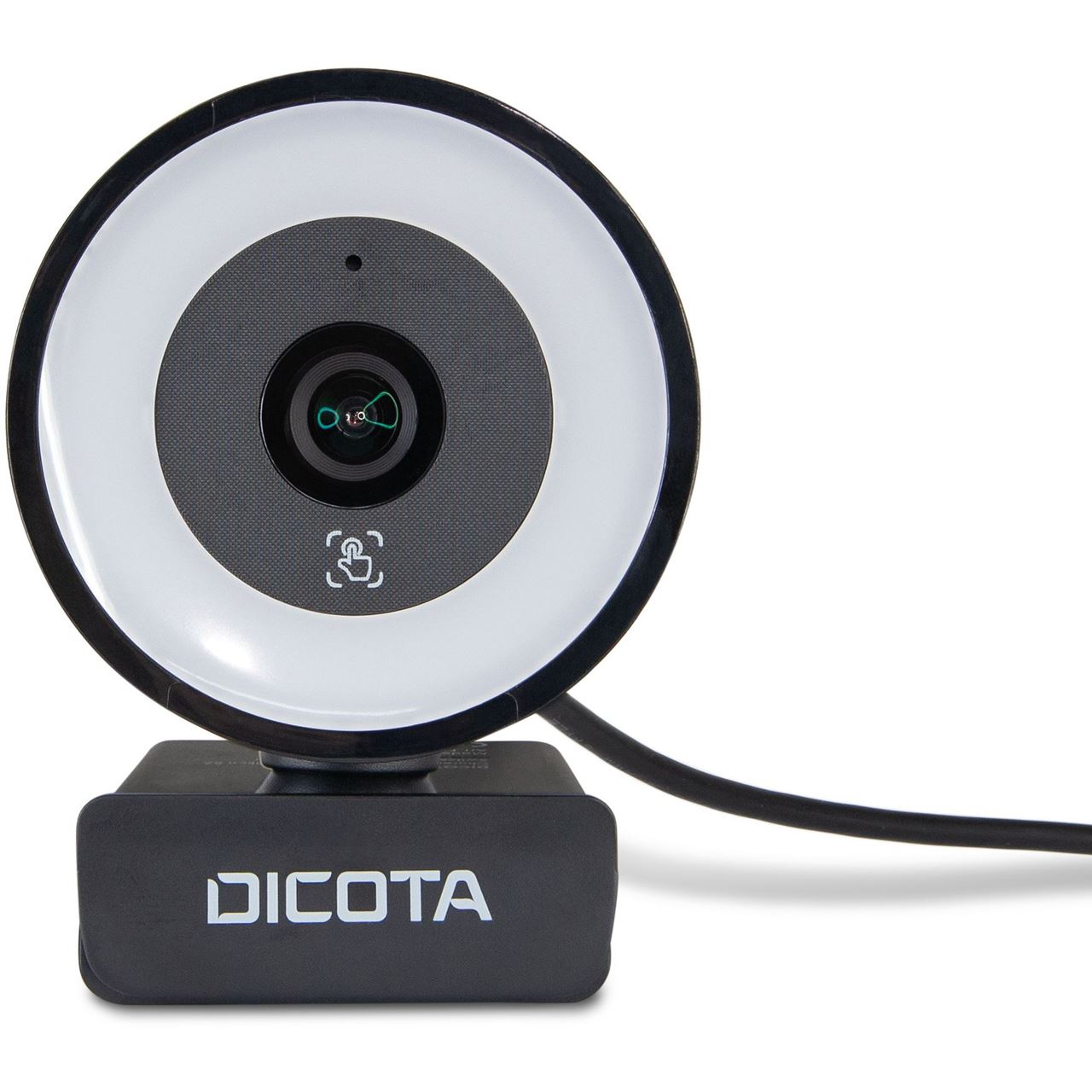
Avtek Cam4k Webcam, Webcam, GrauAvtek CAM4K zuverlässige Webcam für Arbeit, Lernen und tägliche Kommunikation Die Avtek CAM4K Webcam wurde für Benutzer entwickelt, die eine hohe Bild- und Tonqualität bei maximaler Bedienfreundlichkeit erwarten. Dank 4K-Auflösung, automatischem Fokus, weitem Sichtfeld und zwei eingebauten Mikrofonen ist das Gerät sofort einsatzbereit nach dem Anschluss. Sie eignet sich sowohl für Büro- als auch Heimgebrauch bei Online-Meetings, Webinaren, privaten Gesprächen oder Fernlernen. Hochwertiges Bild in 4K oder Full HD, automatischer Fokus, weites Sichtfeld von 90°, zwei eingebaute MEMS-Mikrofone, einfache USB-C Verbindung, eingebaute Objektivabdeckung und LED sowie universelle Befestigungsmöglichkeiten sind einige der Features dieser Kamera. Kompatibel mit Windows, Linux, macOS und Android.104,10 €*Versand: 0,00 €Sichere Weiterleitung zum Anbieter



-
Wie kann ich Chatroulette mit meiner Webcam nutzen?
Um Chatroulette mit deiner Webcam zu nutzen, musst du zunächst eine Webcam an deinen Computer anschließen und sicherstellen, dass sie ordnungsgemäß funktioniert. Dann besuche die Chatroulette-Website und erlaube den Zugriff auf deine Webcam, wenn du dazu aufgefordert wirst. Du kannst dann mit anderen Benutzern auf der Plattform chatten und deine Webcam verwenden, um Videoanrufe zu tätigen. **
-
Welches Bildschirmaufnahmeprogramm mit Webcam-Funktion gibt es für Linux?
Ein beliebtes Bildschirmaufnahmeprogramm mit Webcam-Funktion für Linux ist "SimpleScreenRecorder". Es ermöglicht die Aufnahme des Bildschirms und der Webcam gleichzeitig und bietet verschiedene Einstellungsmöglichkeiten wie die Auswahl der Bildschirmregion und die Anpassung der Videoqualität. Eine andere Option ist "OBS Studio", das ebenfalls Bildschirmaufnahmen mit Webcam-Funktion ermöglicht und zusätzlich viele erweiterte Funktionen für professionelle Livestreams bietet. **
-
Wie kann ich eine Webcam als Standard-Webcam einstellen?
Um eine Webcam als Standard-Webcam einzustellen, musst du zuerst sicherstellen, dass die Webcam korrekt an deinen Computer angeschlossen ist. Dann öffne die Einstellungen deiner Videoanruf- oder Videokonferenz-Software und wähle dort die Webcam aus, die du als Standard verwenden möchtest. In den meisten Fällen kannst du dies unter den Einstellungen für Video oder Kamera tun. **
-
Wie kann man die Bildqualität der Webcam verbessern? Welche Funktionen kann man mit einer Webcam für Videokonferenzen nutzen?
Um die Bildqualität der Webcam zu verbessern, kann man zunächst sicherstellen, dass sie sauber ist und ausreichend Licht vorhanden ist. Zudem kann man die Einstellungen der Webcam anpassen, um die Schärfe und Belichtung zu optimieren. Für Videokonferenzen kann man mit einer Webcam Funktionen wie Zoom, Helligkeitsanpassung und Hintergrundunschärfe nutzen, um die Qualität des Videos zu verbessern. **

Wie Webcam einschalten?
Um deine Webcam einzuschalten, musst du zuerst sicherstellen, dass sie ordnungsgemäß an deinen Computer angeschlossen ist. Danach öffne die Einstellungen deines Computers und suche nach den Kameraeinstellungen. Dort kannst du die Webcam aktivieren und möglicherweise auch die Einstellungen anpassen. Vergewissere dich, dass keine anderen Programme die Kamera bereits verwenden, da dies zu Konflikten führen kann. Wenn du immer noch Probleme hast, die Webcam einzuschalten, überprüfe die Treiber deiner Kamera und aktualisiere sie gegebenenfalls. **
Welche Website kann ich für einen Webcam-Chat nutzen?
Es gibt viele Websites, die für Webcam-Chats genutzt werden können. Einige beliebte Optionen sind zum Beispiel Omegle, Chatroulette oder Chaturbate. Es ist wichtig, bei der Nutzung solcher Websites immer vorsichtig zu sein und persönliche Informationen nicht preiszugeben. **
Top-Angebote
Produkte zum Begriff Webcam:
-
Relevanz, Nutzen und Wert des Studiums, Fachbücher von Jonas Breetzke, Carla BohndickDas Buch "Relevanz, Nutzen und Wert des Studiums" bietet eine umfassende Analyse der Bedeutung des Studiums in der heutigen Gesellschaft und deren Einfluss auf die berufliche Entwicklung. Es thematisiert die Relevanzwahrnehmung von Studierenden und deren Auswirkungen auf die Studienmotivation und den Studienerfolg. Der Sammelband vereint verschiedene Ansätze aus Forschung und Praxis, um die Wahrnehmung der Relevanz zu stärken. Die Beiträge reichen von praktischen Interventionen in der Lehre über innovative Lehrformate bis hin zu umfassenden curricularen Veränderungen. Dieses Werk richtet sich an alle Akteure der Hochschulbildung, die an effektiven Strategien zur Steigerung der Relevanzwahrnehmung interessiert sind und neue Perspektiven gewinnen möchten.27,89 €*Versand: 0,00 €Sichere Weiterleitung zum Anbieter
-
Cadorabo Webcam 1080P, Webcam, SchwarzCadorabo Webcam 1080P mit Mikrofon, USB 2.0 und drehbarem Clip Die Kamera liefert dank High-Level Objektiv und 1080P Auflösung ein kristallklares Bild und kann eine Framerate von bis zu 30 fps erreichen. Das Objektiv kann während der Übertragung manuell eingestellt werden, um die Bildschärfe anzupassen. Die Reduzierung von störenden Hintergrundgeräuschen erfolgt durch zwei eingebaute geräuschunterdrückende Mikrofone. Der flexible Clip ermöglicht eine Drehung um 75° und 180° und kann somit an alle Situationen und Geräte angepasst werden. Spezifikationen: Bildsensor: CMOS Dynamische Auflösung: 1920*1080P Video Komprimierung: H.264 Blickwinkel: 90° Anschluss: USB 2.0 Bildrate: 30fps Kompatible Systeme: Windows, Mac OS, Android Smart TV, XBOX ONE Mit dieser Webcam können Sie ohne Bedenken in Ihre Online-Schulungen, Videochats, Live-Streams und Online Meetings und Konferenzen starten.36,99 €*Versand: 0,00 €Sichere Weiterleitung zum Anbieter
-
Kann man eine externe Webcam am Laptop nutzen?
Ja, es ist möglich, eine externe Webcam an einem Laptop zu nutzen. Dafür muss die Webcam einfach über einen USB-Anschluss mit dem Laptop verbunden werden. Anschließend kann die Webcam in den Einstellungen des Betriebssystems ausgewählt und verwendet werden. **
-
Wie funktioniert es, Skype ohne Webcam zu nutzen?
Um Skype ohne Webcam zu nutzen, kannst du entweder eine Audioverbindung herstellen oder einen Textchat verwenden. Du kannst Anrufe tätigen und empfangen, Sprachnachrichten senden und empfangen sowie Textnachrichten austauschen. Beachte jedoch, dass einige Funktionen, wie beispielsweise Videoanrufe, ohne Webcam nicht verfügbar sind. **
-
Wie kann ich Chatroulette mit meiner Webcam nutzen?
Um Chatroulette mit deiner Webcam zu nutzen, musst du zunächst eine Webcam an deinen Computer anschließen und sicherstellen, dass sie ordnungsgemäß funktioniert. Dann besuche die Chatroulette-Website und erlaube den Zugriff auf deine Webcam, wenn du dazu aufgefordert wirst. Du kannst dann mit anderen Benutzern auf der Plattform chatten und deine Webcam verwenden, um Videoanrufe zu tätigen. **
-
Welches Bildschirmaufnahmeprogramm mit Webcam-Funktion gibt es für Linux?
Ein beliebtes Bildschirmaufnahmeprogramm mit Webcam-Funktion für Linux ist "SimpleScreenRecorder". Es ermöglicht die Aufnahme des Bildschirms und der Webcam gleichzeitig und bietet verschiedene Einstellungsmöglichkeiten wie die Auswahl der Bildschirmregion und die Anpassung der Videoqualität. Eine andere Option ist "OBS Studio", das ebenfalls Bildschirmaufnahmen mit Webcam-Funktion ermöglicht und zusätzlich viele erweiterte Funktionen für professionelle Livestreams bietet. **
Ähnliche Suchbegriffe für Webcam
-
Avtek Cam4k Webcam, Webcam, GrauAvtek CAM4K zuverlässige Webcam für Arbeit, Lernen und tägliche Kommunikation Die Avtek CAM4K Webcam wurde für Benutzer entwickelt, die eine hohe Bild- und Tonqualität bei maximaler Bedienfreundlichkeit erwarten. Dank 4K-Auflösung, automatischem Fokus, weitem Sichtfeld und zwei eingebauten Mikrofonen ist das Gerät sofort einsatzbereit nach dem Anschluss. Sie eignet sich sowohl für Büro- als auch Heimgebrauch bei Online-Meetings, Webinaren, privaten Gesprächen oder Fernlernen. Hochwertiges Bild in 4K oder Full HD, automatischer Fokus, weites Sichtfeld von 90°, zwei eingebaute MEMS-Mikrofone, einfache USB-C Verbindung, eingebaute Objektivabdeckung und LED sowie universelle Befestigungsmöglichkeiten sind einige der Features dieser Kamera. Kompatibel mit Windows, Linux, macOS und Android.104,10 €*Versand: 0,00 €Sichere Weiterleitung zum Anbieter
-
HP Hewlett-Packard Webcam, Webcam, SchwarzDas HP HD Webcam Modul L62742-001 ist eine professionelle Kombination aus Webcam und Mikrofon, die für klare Videokommunikation und Audioaufnahmen konzipiert wurde. Dieses integrierte Modul liefert hochauflösende Videoqualität mit scharfer Bildwiedergabe und präziser Farbdarstellung, was es für Geschäftsbesprechungen, Remote-Zusammenarbeit und Bildungsanwendungen geeignet macht. Das eingebaute Mikrofon erfasst klaren Ton mit effektiver Geräuschreduzierung und stellt sicher, dass Ihre Stimme während Videoanrufen deutlich zu hören ist. Das kompakte Design misst etwa 65 mm in der Breite, 25 mm in der Höhe und 15 mm in der Tiefe bei einem Gewicht von 45 g, was eine einfache Integration in verschiedene Computerkonfigurationen ermöglicht. Mit Plug-and-Play-Funktionalität verbindet sich dieses Webcam-Modul über eine Standard-USB-Schnittstelle für sofortige Kompatibilität mit den meisten Betriebssystemen ohne zusätzliche Treiber. Das Festbrennweitenobjektiv gewährleistet konstante Bildqualität unter verschiedenen Lichtverhältnissen, während die automatische Lichtkorrektur die Belichtung anpasst, um die Sichtbarkeit in wechselnden Umgebungen zu optimieren. Aus langlebigen Materialien gefertigt, bietet dieses HP Webcam-Modul zuverlässige Leistung für den täglichen professionellen Einsatz. Das Mikrofon unterstützt Vollduplex-Audioübertragung, die gleichzeitiges Sprechen und Hören ohne Echo- oder Rückkopplungsprobleme ermöglicht. Ideal für Desktop-Computer, Laptops und Konferenzraumeinrichtungen bietet dieses Webcam-Modul eine unkomplizierte Lösung zur Verbesserung Ihrer Videokommunikationsfähigkeiten. Die mattschwarze Oberfläche ist fingerabdruckresistent und bewahrt ein professionelles Erscheinungsbild, während die universellen Montagemöglichkeiten einen sicheren Halt auf verschiedenen Monitorarten und Oberflächen gewährleisten.78,94 €*Versand: 0,00 €Sichere Weiterleitung zum Anbieter
-
Wie kann ich eine Webcam als Standard-Webcam einstellen?
Um eine Webcam als Standard-Webcam einzustellen, musst du zuerst sicherstellen, dass die Webcam korrekt an deinen Computer angeschlossen ist. Dann öffne die Einstellungen deiner Videoanruf- oder Videokonferenz-Software und wähle dort die Webcam aus, die du als Standard verwenden möchtest. In den meisten Fällen kannst du dies unter den Einstellungen für Video oder Kamera tun. **
-
Wie kann man die Bildqualität der Webcam verbessern? Welche Funktionen kann man mit einer Webcam für Videokonferenzen nutzen?
Um die Bildqualität der Webcam zu verbessern, kann man zunächst sicherstellen, dass sie sauber ist und ausreichend Licht vorhanden ist. Zudem kann man die Einstellungen der Webcam anpassen, um die Schärfe und Belichtung zu optimieren. Für Videokonferenzen kann man mit einer Webcam Funktionen wie Zoom, Helligkeitsanpassung und Hintergrundunschärfe nutzen, um die Qualität des Videos zu verbessern. **
-
Wie Webcam einschalten?
Um deine Webcam einzuschalten, musst du zuerst sicherstellen, dass sie ordnungsgemäß an deinen Computer angeschlossen ist. Danach öffne die Einstellungen deines Computers und suche nach den Kameraeinstellungen. Dort kannst du die Webcam aktivieren und möglicherweise auch die Einstellungen anpassen. Vergewissere dich, dass keine anderen Programme die Kamera bereits verwenden, da dies zu Konflikten führen kann. Wenn du immer noch Probleme hast, die Webcam einzuschalten, überprüfe die Treiber deiner Kamera und aktualisiere sie gegebenenfalls. **
-
Welche Website kann ich für einen Webcam-Chat nutzen?
Es gibt viele Websites, die für Webcam-Chats genutzt werden können. Einige beliebte Optionen sind zum Beispiel Omegle, Chatroulette oder Chaturbate. Es ist wichtig, bei der Nutzung solcher Websites immer vorsichtig zu sein und persönliche Informationen nicht preiszugeben. **
* Alle Preise verstehen sich inklusive der gesetzlichen Mehrwertsteuer und ggf. zuzüglich Versandkosten. Die Angebotsinformationen basieren auf den Angaben des jeweiligen Shops und werden über automatisierte Prozesse aktualisiert. Eine Aktualisierung in Echtzeit findet nicht statt, so dass es im Einzelfall zu Abweichungen kommen kann. ** Hinweis: Teile dieses Inhalts wurden von KI erstellt.